
|
|
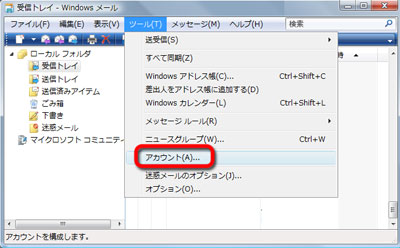 |
「ツール」メニューから「アカウント」を選択します。 |
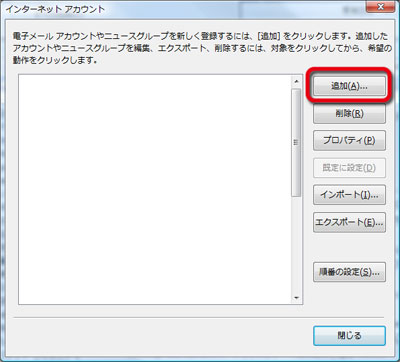 |
「追加」ボタンをクリックし、「電子メールアカウント」を選択します。 |
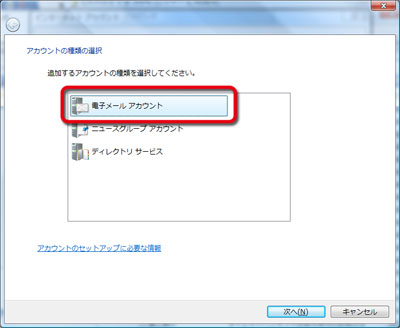 |
「電子メールアカウント」を選択して次へ進みます。 |
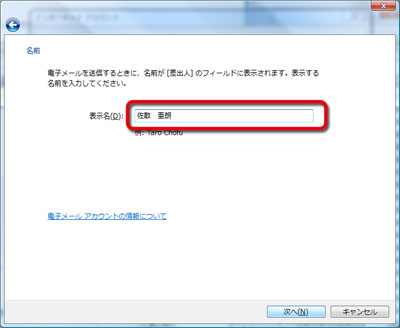 |
「表示名」テキストボックスに、送信するメールの差出人に表示させる名前を入力します。(お好みの名前でかまいません。 |
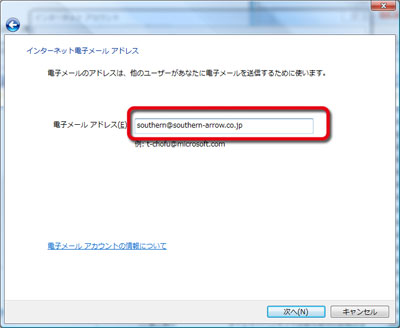 |
お客様のメールアドレスを入力します。 |
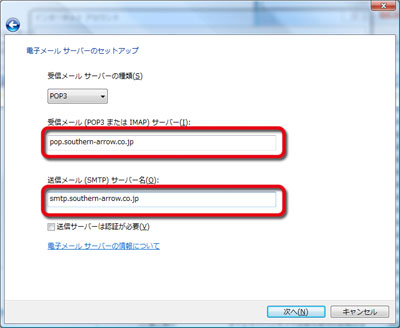 |
電子メールサーバーの種類は「POP3」を選択します。 |
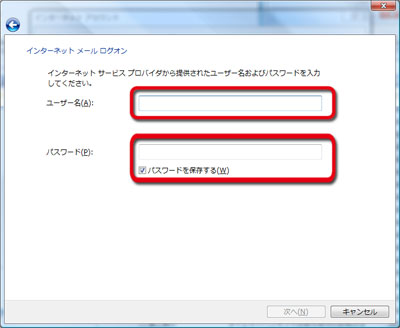 |
「ユーザー名」にはお客様のメールユーザーIDを |
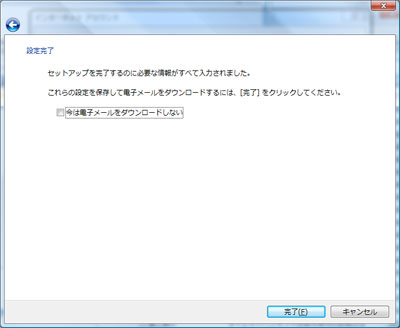 |
「完了ボタン」をクリックすれば設定は完了です。 |
| 587番ポートを使用する場合の設定 | |
|
メニューの「ツール」→「アカウント」をクリック して「インターネットアカウント」ウィンドウを 開きます。 |
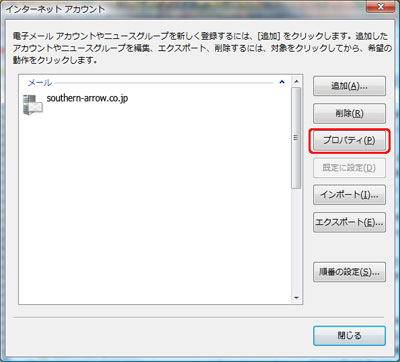 |
開いたウィンドウより、メールの設定変更を 行います。 設定したいアカウントが選択 されていることを確認して、「プロパティ」 ボタンをクリックします。 |
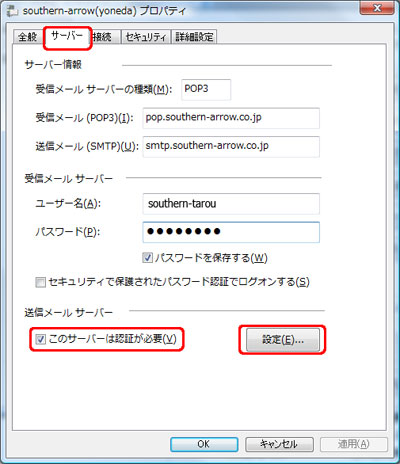 |
開いたプロパティウィンドウで
「サーバー」タブをクリックします。 「このサーバーは認証が必要」に チェックをいれ、 「設定」ボタンをクリックします。 |
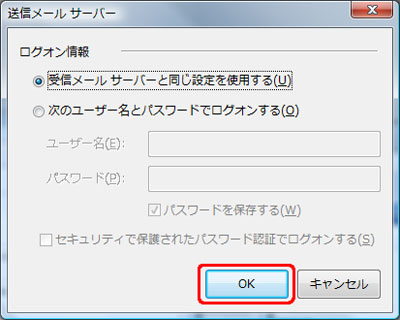 |
「受信メールサーバーと同じ設定を使用する」が選択されていることを確認して「OK」ボタンをクリックします。 |
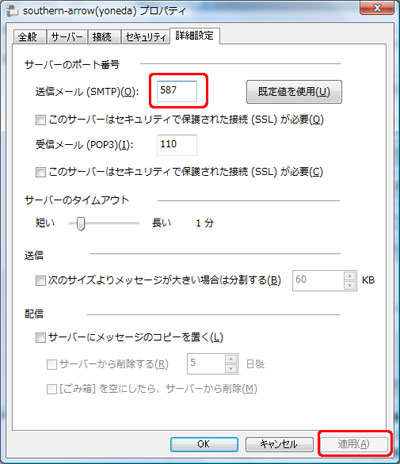 |
「詳細設定」タブをクリックします。 送信メール(SMTP)に「587」と 入力します。 「適用」ボタンをクリックして 最後に「OK」ボタンで設定終了です。 |